
Wie bette ich Fotos in meine Blog-Artikel ein?
Wie kann ich ein Foto zu einer Gruppe hinzufügen o…
Welche Art von Beiträgen kann ich einer Gruppe hin…
Wie vielen Gruppen kann ich beitreten?
Kann ich eine Gruppe, deren Administrator ich bin,…
Wenn ich eine Gruppe verlasse, müssen meine Beiträ…
Warum sind einige Fotos aus einer Gruppe verschwun…
Wie kann ich eine Gruppe erstellen? (wird demnächs…
Warum muss ich 7 Sprachen bereitstellen?
Wenn ich jemanden zu meinen Kontakten hinzufüge, w…
Wie kann ich ein Mitglied blockieren?
Wie benutze ich das interne ipernity-Mailsystem?
Wie kann ich mein Konto deaktivieren oder löschen?
Image10.2
Wie nutze ich die Suchfunktion?
Wo finde ich weitere Hilfe?
Häufig gestellte Fragen
Qu'est-ce que ipernity ?
ipernity est-il un service gratuit ou payant ?
Quels sont les plans d'abonnement proposés par ipe…
Comment s'abonner ?
Comment renouveler un abonnement ?
Existe-t-il des notes sur la façon de commencer ?
Kann ich ein ganzes Album herunterladen?
Warum sind einige meiner Alben verschwunden?
Ist es erlaubt, nicht jugendfreie Inhalt zu veröff…
Warum sind einige meiner Fotos verschwunden?
Wie kann die Fotolizenz geändert werden?
Wie melde ich eine Urheberrechtsverletzung?
Kann ich festlegen, wer meine Inhalte sehen und he…
Kann ich meinen Namen, mein Alter, meine Daten ver…
Welche Art von Dokumenten kann ich hochladen?
Ist der Umfang der Inhalte, die ich hochladen oder…
Wie kann ich Fotos und andere Inhalte hochladen?
Kann ich mich mit meinem Google, Facebook, Yahoo o…
Wie kann ich mein Passwort ändern?
Wie kann ich meine Login-E-Mail-Adresse ändern?
Was kann ich tun, wenn ich mein Passwort vergessen…
Wie kann ich mich für eine kostenlose Testphase an…
Gibt es Hinweise für den Einstieg?
Wie erneuere ich ein Abonnement?
Wie buche ich ein Abonnement?
Welche Abonnements bietet ipernity an?
Ist ipernity kostenlos oder kostenpflichtig?
Was ist ipernity?
Keywords
Authorizations, license
-
Visible by: Everyone -
All rights reserved
-
541 visits
Wie schreibe ich Blog-Artikel?


← Zurück zum Index
Auf ipernity kannst Du nicht nur Fotos teilen, sondern auch Blog-Artikel schreiben!
A) Neuen Artikel schreiben
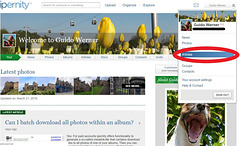
1) Melde Dich bei Deinem ipernity-Konto an und wähle "Artikel" aus dem Dropdown-Menü (☰) neben Deinem Namen.
▔▔▔▔▔▔▔▔▔▔▔▔▔▔▔▔▔▔▔▔▔▔▔▔▔▔
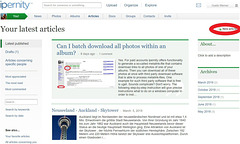
2) Klicke oben rechts auf "Neuer Artikel".
▔▔▔▔▔▔▔▔▔▔▔▔▔▔▔▔▔▔▔▔▔▔▔▔▔▔
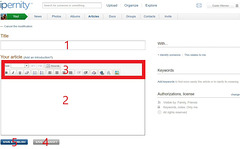
3) Schreibe und bearbeite jetzt Deinen Blog-Artikel.
Klicke in den Titelbereich (1) und gebe den gewünschten Titel ein. Klicke in den Bearbeitungsbereich (2), um den Text Deines Blog-Artikels einzugeben.
Die Werkzeugleiste (3) bietet viele Möglichkeiten, Deinen Text zu formatieren. Markiere den zu formatierenden Text und klicke dann auf das entsprechende Symbol in der Werkzeugleiste. Die Werkzeugleiste bietet auch die Möglichkeit, eine nummerierte Liste oder eine Aufzählungsliste hinzuzufügen. Darüber hinaus kannst Du Links einbetten/entfernen und Fotos, Videos oder Audiodateien aus Deinem Konto einbetten.
Wenn Du auf "Eine Einführung hinzufügen?" über der Werkzeugleiste klickst, erscheint ein separater Textbereich, in dem Du eine Einführung schreiben kannst.
Du kannst auch direkt den HTML-Quellcode Deines Artikels bearbeiten. Klicke dazu in der Werkzeugleiste auf "Quellcode".
Wenn Du Deine Änderungen speichern möchtest, kannst Du auf "Als Vorlage speichern" (4) klicken. Wenn Dein Artikel zur Veröffentlichung bereit ist, kannst Du auf "Speichern & veröffentlichen" (5) klicken.

B) Bearbeitung vorhandener Artikel
1) Um einen Deiner bestehenden Artikel zu bearbeiten, wähle "Artikel" aus dem Dropdown-Menü (☰) neben Deinem Namen.
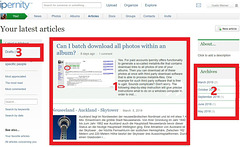
2) Deine veröffentlichten Blog-Artikel werden in der Mitte der Seite angezeigt (1). Klicke auf den Blog-Artikel, den Du bearbeiten möchtest. Wenn Du viele Artikel hast, können die Archiv-Links auf der rechten Seite (2) helfen, den gewünschten Artikel zu finden. Wenn Du einen Artikel, den Du als Vorlage gespeichert hast, weiter bearbeiten möchten, klicke links auf "Entwürfe" (3) und wähle die gewünschte Vorlage aus.
▔▔▔▔▔▔▔▔▔▔▔▔▔▔▔▔▔▔▔▔▔▔▔▔▔▔
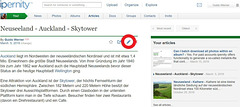
3) Klicke auf das Bleistift-Symbol über Deinem Artikel. Nun kannst Du wie in Schritt 3 unter A) beschrieben vorgehen. Wenn Du Deinen Blog-Artikel löschen möchtest, klicke auf das rote x anstelle des Bleistift-Symbols.
Translate into English
Auf ipernity kannst Du nicht nur Fotos teilen, sondern auch Blog-Artikel schreiben!
A) Neuen Artikel schreiben
1) Melde Dich bei Deinem ipernity-Konto an und wähle "Artikel" aus dem Dropdown-Menü (☰) neben Deinem Namen.
▔▔▔▔▔▔▔▔▔▔▔▔▔▔▔▔▔▔▔▔▔▔▔▔▔▔
2) Klicke oben rechts auf "Neuer Artikel".
▔▔▔▔▔▔▔▔▔▔▔▔▔▔▔▔▔▔▔▔▔▔▔▔▔▔
3) Schreibe und bearbeite jetzt Deinen Blog-Artikel.
Klicke in den Titelbereich (1) und gebe den gewünschten Titel ein. Klicke in den Bearbeitungsbereich (2), um den Text Deines Blog-Artikels einzugeben.
Die Werkzeugleiste (3) bietet viele Möglichkeiten, Deinen Text zu formatieren. Markiere den zu formatierenden Text und klicke dann auf das entsprechende Symbol in der Werkzeugleiste. Die Werkzeugleiste bietet auch die Möglichkeit, eine nummerierte Liste oder eine Aufzählungsliste hinzuzufügen. Darüber hinaus kannst Du Links einbetten/entfernen und Fotos, Videos oder Audiodateien aus Deinem Konto einbetten.
Wenn Du auf "Eine Einführung hinzufügen?" über der Werkzeugleiste klickst, erscheint ein separater Textbereich, in dem Du eine Einführung schreiben kannst.
Du kannst auch direkt den HTML-Quellcode Deines Artikels bearbeiten. Klicke dazu in der Werkzeugleiste auf "Quellcode".
Wenn Du Deine Änderungen speichern möchtest, kannst Du auf "Als Vorlage speichern" (4) klicken. Wenn Dein Artikel zur Veröffentlichung bereit ist, kannst Du auf "Speichern & veröffentlichen" (5) klicken.
B) Bearbeitung vorhandener Artikel
1) Um einen Deiner bestehenden Artikel zu bearbeiten, wähle "Artikel" aus dem Dropdown-Menü (☰) neben Deinem Namen.
2) Deine veröffentlichten Blog-Artikel werden in der Mitte der Seite angezeigt (1). Klicke auf den Blog-Artikel, den Du bearbeiten möchtest. Wenn Du viele Artikel hast, können die Archiv-Links auf der rechten Seite (2) helfen, den gewünschten Artikel zu finden. Wenn Du einen Artikel, den Du als Vorlage gespeichert hast, weiter bearbeiten möchten, klicke links auf "Entwürfe" (3) und wähle die gewünschte Vorlage aus.
▔▔▔▔▔▔▔▔▔▔▔▔▔▔▔▔▔▔▔▔▔▔▔▔▔▔
3) Klicke auf das Bleistift-Symbol über Deinem Artikel. Nun kannst Du wie in Schritt 3 unter A) beschrieben vorgehen. Wenn Du Deinen Blog-Artikel löschen möchtest, klicke auf das rote x anstelle des Bleistift-Symbols.
- Keyboard shortcuts:
Jump to top
RSS feed- Latest comments - Subscribe to the comment feeds of this photo
- ipernity © 2007-2026
- Help & Contact
|
Club news
|
About ipernity
|
History |
ipernity Club & Prices |
Guide of good conduct
Donate | Group guidelines | Privacy policy | Terms of use | Statutes | In memoria -
Facebook
X
