Ich bin ja eher Purist und verändere meine Bilder nur minimal (Kontrast, Schärfe), aber ein Problem begegnet mir immer wieder - und es nervt:
Bei Bildern mit Schatten ist es völlig unmöglich, ein Bild so hinzubekommen, wie das menschliche Auge es sieht. Entweder ist der Schatten zu dunkel oder das Licht zu hell.
Rein theorethisch sollte ich zwei Bilder machen, um die dann (und das ist mein Problem) übereinanderzulegen.
Mal abgesehen davon, daß ich bisher meistens vergesse, mehrere Bilder (mit Stativ!) zu machen...In der Praxis ist das oft völlig unmöglich, wei die Objekte sich bewegen.
Ich habe nun also ein mittelhelldunkles Bild, und ich habe auch Photoshop auf der Platte...
Aber wie funzt das dicke Proggi?? Ich hab' mich noch nicht so richtig drangetraut...
Und: Ich will mich jetzt nicht erst durch hunderte Seiten lesen müssen (das kann ich mal an dunklen Winterabenden tun...), um dieses immer wiederkehrende Problem zu lösen.
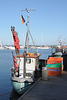
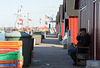
Vielleicht hat jemand schon eine Step-by-Step-Anleitung im Netz gefunden, wie man z.B. bei diesem Bild
|
| Bild zu meiner Frage.... |
|
| Vom Aussterben bedroht |
Das kann doch nicht so kompliziert sein, wenn man weiß, auf welche Knöpfe man drücken muß?
Wäre für Links sehr dankbar!
translate into English
Send a message
Search for members


Sajakpro says:
leider kann ich dir da nicht helfen, liebe anke!
Varinpro says:
--
Coming from anke blog (?)
Ankepro replies:
--
Seen in my account recent activity (?)
Paul Schubert says:
Das Prinzip ist, die Gradationskurve so zu ändern, daß die unerwünscht hellen bzw. dunklen Teile gut aussehen und dann mit dem Original zu überlagern.
Mit einem Bildbearbeitungsprogramm mußt Du dafür Masken für die veränderten Bildteile erzeugen. Und manchmal ist es sehr schwierig, die Maske so gut zumachen, daß hinterher kein Saum zu sehen ist.
Das machen HDR- Tonemapping Programme besser. Dazu speicherst Du die veränderten Bilder und läßt das HDR- Programm aus Original und veränderten Kopien ein HDR erzeugen, das auf LDR abgebildet wird.
Zumindest qtpfsgui arbeitet auch _nur_ mit dem Original- Bild. Qtpfsgui hat zwar zu viele Einstellmöglichkeiten, um schnell zum Ergebnis zu kommen ( wenigstens bei den ersten Versuchen ), ist aber trotzdem sehr empfehlenswert.
de.wikipedia.org/wiki/Qtpfsgui
Open Source, ich verwende die Windows- Variante.
Ankepro replies:
Paprikaplains says:
Du kannst die unterschiedlich belichteten Varianten auch aus einer einzigen RAW-Datei erzeugen.
Wenn Du Panoramen erstellen willst: Hugin unterstützt enfuse auch.
Beide Tools sind Open Source.
wiki.panotools.org/Enfuse
software.bergmark.com/enfuseGUI (es gibt mittlerweile eine neue Version, die ich noch gar nicht kenne!)
Hier noch ein Album mit Beispielen, die ich selber gemacht habe: www.ipernity.com/doc/paprikaplains/album/111460
Ankepro replies:
Danke für diesen weiteren Tipp!
--
Seen in my account recent activity (?)
widdersonpro says:
Bei "Tonwertkorrektur" kann man Tiefen, Mitteltöne und Lichter einzeln gegeneinander verschieben.
Bei "Gradationskurve" mal die Kurve ziemlich weit oben oder unten anfassen, verschieben und warten, was rauskommt.
Wenn es Dir darum geht, die Schatten nicht komplett absaufen zu lassen oder Zeichnung in den Lichtern zu behalten, kann man damit schon einiges erreichen. Da braucht es noch nicht mal die große PS Variante. RAW ist aber grundsätzlich von Vorteil.
Wenn Du Zimmer plus Ausblick gleichermaßen durchgezeichnet haben willst, sind Serienbelichtungen sinnvoller.
edit:
Photoshop CS3 öffnet RAW Dateien in einem separaten Fenster.
Da gibt es Regler für Reparatur, Füllicht, Schwarz, Helligkeit etc., die unterschiedlich auf Schatten, Lichter und Mitteltöne einwirken; ist insgesamt subtiler als die o.g. Funktionen, die aber trotzdem noch nachgeschoben werden können.
widderson edited this comment 6 months ago.
ThomasDpro says:
Ich habs versucht, die Jacke hat wieder Zeichnung und die weiße Antenne links obene ist gut sichtbar! (weiß nur nicht wie ich das Bild hier wieder einfügen kann).
Ankepro replies:
Um Dein Beispielbild hier zu zeigen:
Erst in Deinen Stream hochladen, dann über dem Bild auf "alle Größen anzeigen", "Blog" auswählen" --> den html-code unter dem Bild kopieren und hier einfügen.
--
Seen in my account recent activity (?)
ThomasDpro replies:
Teeth of Lions Rule the Divine replies: